MetaClean Control es una herramienta multiplataforma que permite visualizar, buscar, modificar y eliminar los metadatos de tus documentos e imágenes, así como de archivos de audio y vídeo, evitando la exposición de información sensible y/o confidencial al compartir este tipo de archivos. No requiere la instalación de Microsoft Office, Open Office ni Adobe Acrobat, y no necesita conexión a Internet para funcionar.
La aplicación es compatible con una gran variedad de archivos de imagen, audio y vídeo, puede manejar documentos de gran tamaño (más de 100 MB) y permite editar o eliminar los metadatos de un gran número de archivos al mismo tiempo, así como realizar operaciones de búsqueda de archivos basadas en el contenido de sus metadatos.
02 - Instalación de MetaClean Control
MetaClean es compatible con los siguientes sistemas operativos: Microsoft Windows, Linux, Unix y Mac OS X.
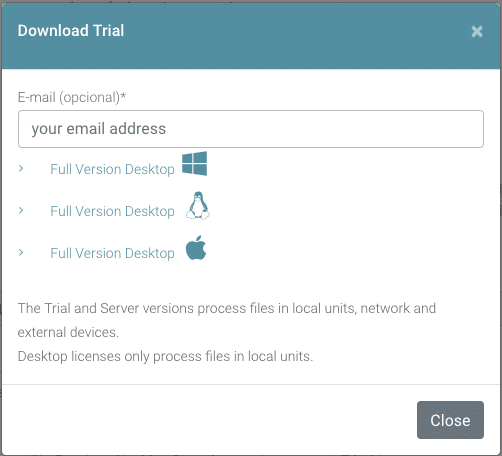
Desde MetaClean Control puede descargar la versión de prueba de forma gratuita, seleccionando el tipo de sistema operativo y si tiene o no Java instalado en su ordenador.
Todas las funciones están disponibles en la versión de prueba, pero con las siguientes restricciones:
– Se pueden modificar un máximo de 3 archivos al mismo tiempo.
– Se permite un máximo de 50 archivos modificados.
– En cada archivo procesado aparecerá el siguiente texto:
«Desarrollado por MetaClean (www.adarsus.com) -Licencia de prueba-»
se incluirá en los metadatos: «Aplicación»
La versión profesional elimina las restricciones de la versión de prueba:
Se permite el procesamiento de un número ILIMITADO de archivos al mismo tiempo.
Actualizaciones y asistencia técnica gratuita durante el primer año.
Desactivación del mensaje «Desarrollado por MetaClean (www.adarsus.com) -Licencia de prueba-» de los metadatos «Aplicación».
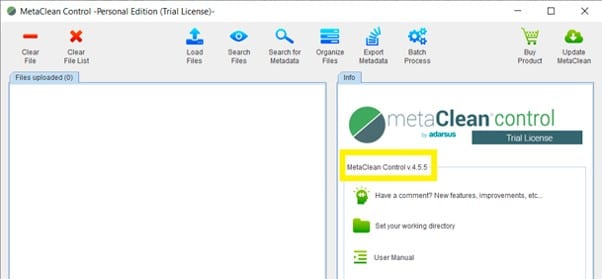
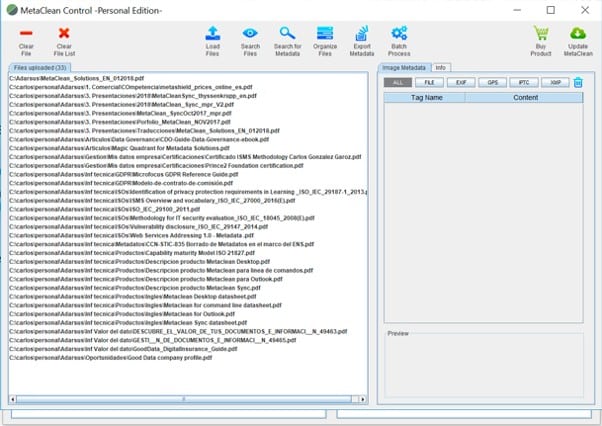
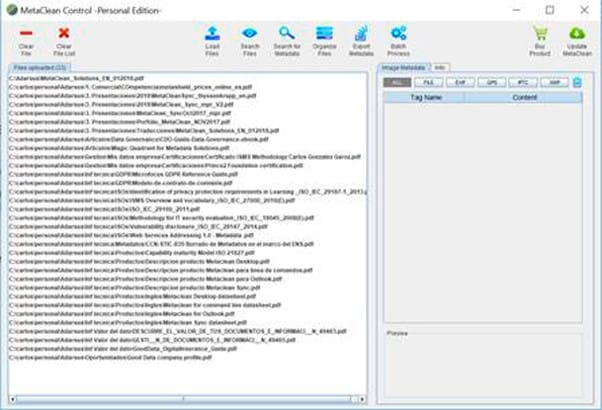
Una vez completada la instalación, se creará un acceso directo en el escritorio, desde el que podrás acceder al menú principal de la aplicación. MetaClean es fácil e intuitivo y no necesita conexión a Internet para funcionar.
Desde la opción «» que aparece a la derecha de la pantalla principal, puedes predeterminar el directorio por defecto en el que comenzará la búsqueda de archivos, lo que simplifica y agiliza el trabajo. No obstante, siempre tendrás la opción de modificar la fuente de los archivos en cada búsqueda, si así lo deseas.
3.1 – Cargar archivos
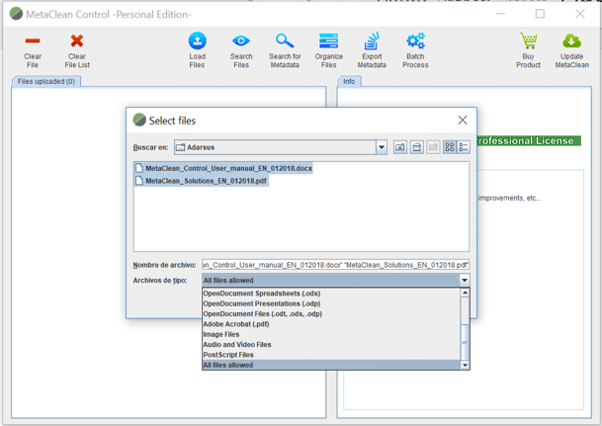
La opción «Cargar archivos» permite seleccionar manualmente los archivos del directorio con el que vamos a trabajar; también permite filtrarlos por tipo de archivo si hacemos clic en el menú desplegable «Archivos de tipo».
3.2 – Edición de metadatos
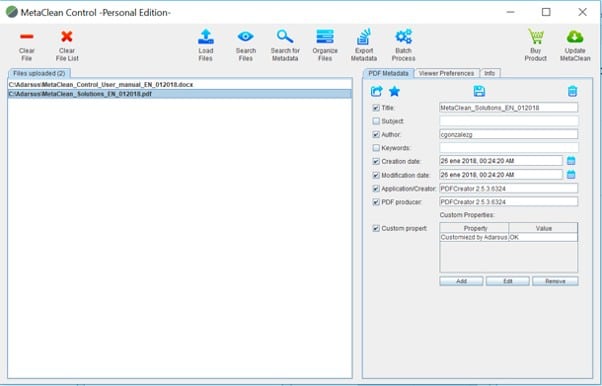
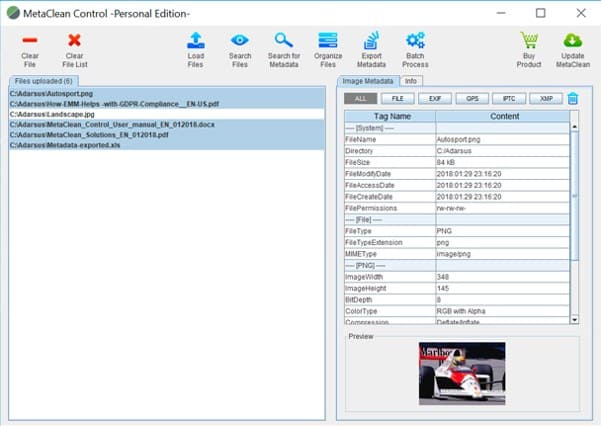
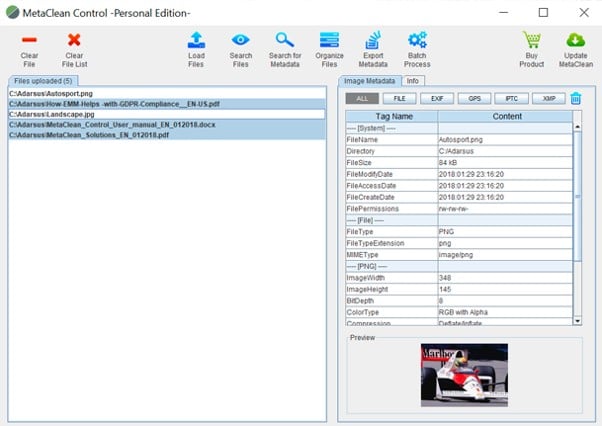
Una vez cargados los archivos, al hacer clic en cualquiera de ellos, podrás ver en la columna derecha de la ventana principal todos los metadatos correspondientes al archivo seleccionado. Desde esta ventana puedes editar el contenido de los diferentes campos de metadatos y/o añadir metadatos personalizados.
Para eliminar todos los metadatos del archivo, haz clic en el icono:
Cuando haya terminado de modificar los valores de los diferentes campos de metadatos, guarde los cambios en el archivo haciendo clic en el icono:
Al finalizar el proceso de guardado del archivo, aparecerá el icono
indicando que el proceso ha finalizado correctamente.
Para evitar tener que escribir siempre la misma información en los diferentes campos de metadatos, puede utilizar las plantillas de metadatos. Para ello, rellene los datos que le interesen y haga clic en el icono
para guardarlos como plantilla de metadatos.
Cuando desee aplicar estos valores a un nuevo archivo, solo tiene que hacer clic en el icono
y los diferentes campos de metadatos se completarán automáticamente con los valores guardados previamente.
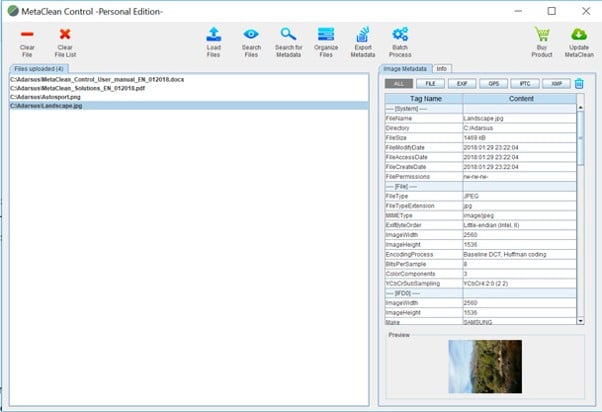
Metadatos en archivos de imagen
Los principales estándares existentes para la definición de metadatos en imágenes digitales son: EXIF, IPTC y XPM.
EXIF es el formato de metadatos más utilizado por las cámaras digitales. Define una serie de etiquetas que describen las características de la cámara (fabricante, modelo, software, etc.) y su configuración en el momento de la captura de la imagen.
IPTC es un consorcio formado por las principales agencias de noticias y empresas de comunicación. En IPTC, las organizaciones periodísticas desarrollan y mantienen estándares técnicos para mejorar y homogeneizar el intercambio de noticias entre las agencias de todo el mundo.
XMP es un estándar que define un modelo para la creación y el procesamiento de metadatos, basado en etiquetas XML. Este modelo utiliza un esquema de metadatos para almacenar propiedades básicas y otro esquema para que cada dispositivo o aplicación pueda almacenar su propia información. De esta forma, cada aplicación puede utilizar este método común para capturar y compartir sus metadatos.
Algunos tipos de metadatos son creados y utilizados exclusivamente por uno de los estándares. Por el contrario, otros tipos de metadatos son implementados por más de un estándar.
MetaClean permite procesar los metadatos almacenados para cada uno de estos estándares de forma sencilla e intuitiva.
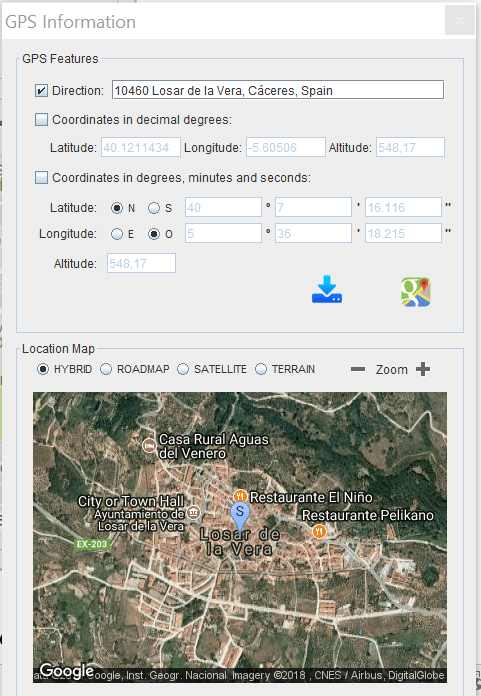
MetaClean permite geolocalizar tus imágenes; para ello, cargaremos las imágenes en el área de trabajo principal tal y como se ha descrito anteriormente, seleccionaremos la imagen y haremos clic en el botón
Se abrirá una nueva ventana en la que, en el campo «Dirección», introduciremos la dirección del lugar donde se tomó la fotografía; no es necesario conocer la dirección exacta del lugar, basta con indicar una referencia del mismo:
A continuación, pulsaremos la tecla «ENTER» o haremos clic en el botón
Como se puede ver en la siguiente imagen, todos los campos de ubicación de la dirección introducida se completarán automáticamente, mostrando también la ubicación en un mapa que nos permitirá ampliar e incluso cambiar su vista.
Para terminar, guardaremos la ubicación GPS haciendo clic en el botón
Consideraciones para archivos de audio, vídeo e imágenes:
Solo se eliminarán o editarán aquellos metadatos que sean modificables; existe una gran cantidad de metadatos que son necesarios para que las diferentes herramientas del mercado puedan manipular o visualizar este tipo de archivos.
Las plantillas de metadatos no son aplicables a este tipo de archivos.
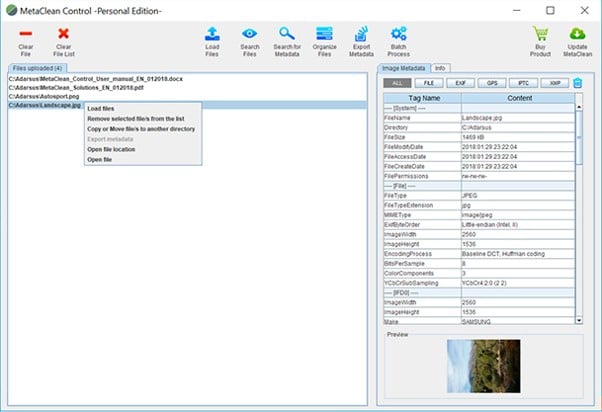
Además, MetaClean dispone de varios atajos de trabajo una vez cargados los archivos. Para acceder a ellos, colocaremos el puntero del ratón sobre el área «archivos cargados» y haremos clic con el botón derecho del ratón. Aparecerá un menú desplegable que nos permitirá elegir entre las siguientes opciones: «Cargar archivos», «Eliminar los archivos seleccionados de la lista», «Copiar o mover archivos a otro directorio», «Exportar metadatos», «Abrir ubicación del archivo» o «Abrir archivo», con un solo clic.
3.3 – Eliminar archivo y Eliminar todo
Las opciones «Borrar archivo» y «Borrar lista de archivos» le permiten eliminar uno o varios archivos de la lista de archivos cargados. Sin embargo, los archivos nunca se eliminarán del sistema operativo.
3.4 – Buscar archivos
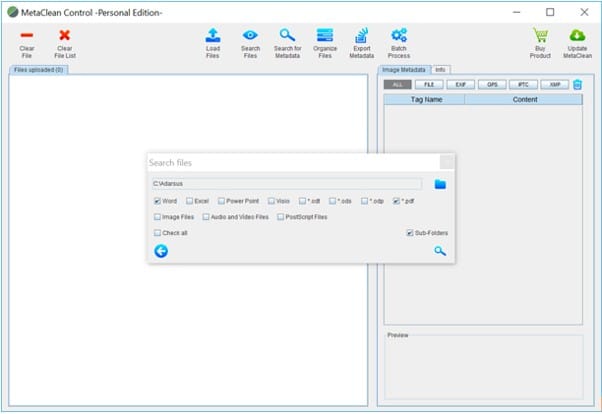
Esta herramienta te permite cargar los diferentes archivos automáticamente; solo tienes que indicar el tipo de archivo que deseas cargar y el directorio en el que buscar (y si deseas buscar también en los subdirectorios).
Cuando finalice el proceso de búsqueda, la ventana «Buscar archivos» se cerrará automáticamente y los archivos encontrados se mostrarán en la ventana principal.
3.5 – Búsqueda de metadatos
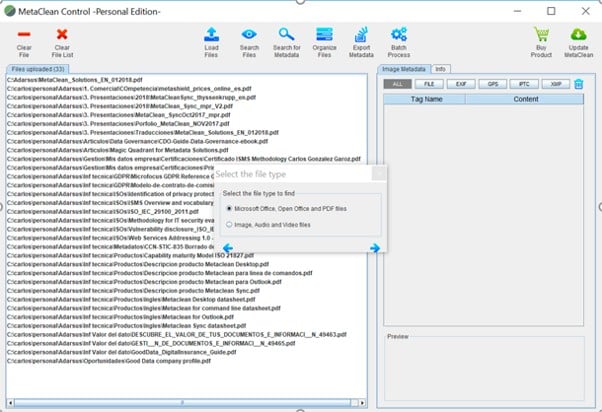
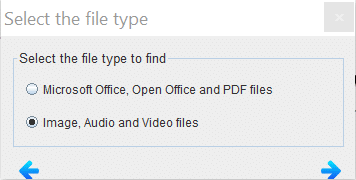
La búsqueda de metadatos te permite buscar archivos basándote en el contenido de cada uno de los campos de metadatos. Primero tendrás que seleccionar el tipo de archivo que deseas buscar.
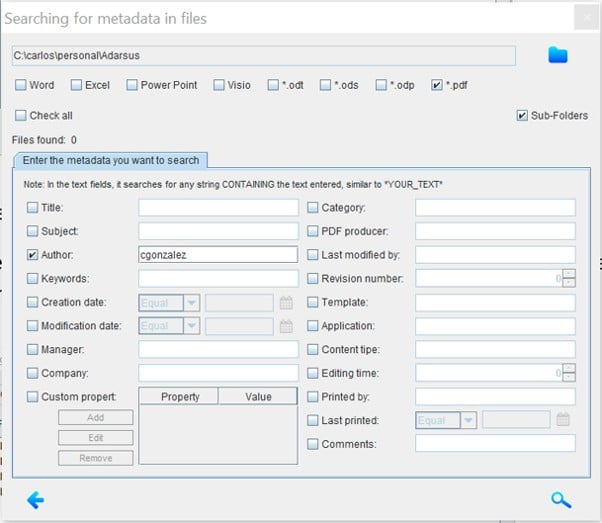
A continuación, seleccione los tipos de archivos que desea buscar (Word, Excel, …), el directorio de búsqueda y, por último, complete cada una de las condiciones que deben cumplirse.
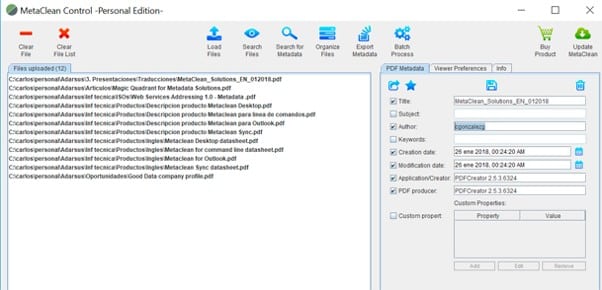
En este ejemplo, se buscarán todos los archivos PDF que se encuentren en el directorio C:\Carlos\personal\Adarsus (y subdirectorios) cuyos metadatos de Autor contengan la cadena: cgonzalezg
Cuando finalice el proceso de búsqueda, la ventana «Buscar metadatos en archivos» se cerrará automáticamente y los archivos que cumplan las condiciones indicadas se mostrarán en la ventana principal.
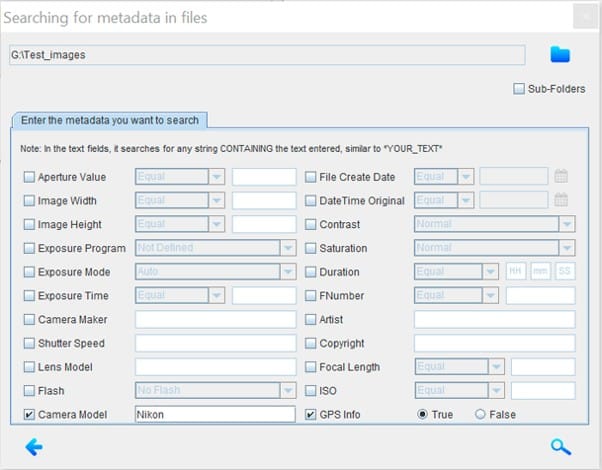
A continuación, encontrará otro ejemplo de búsqueda de archivos multimedia basada en sus metadatos. En este caso, seleccionamos la opción: Archivos de imagen, audio y vídeo.
Buscaremos en el directorio G:\Test Images (incluidos los subdirectorios) todas las imágenes que tengan coordenadas GPS y cuyo modelo de cámara contenga la cadena: Nikon
3.6 – Organizar archivos
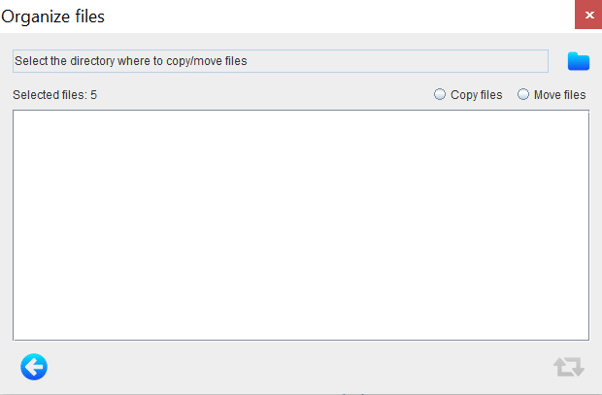
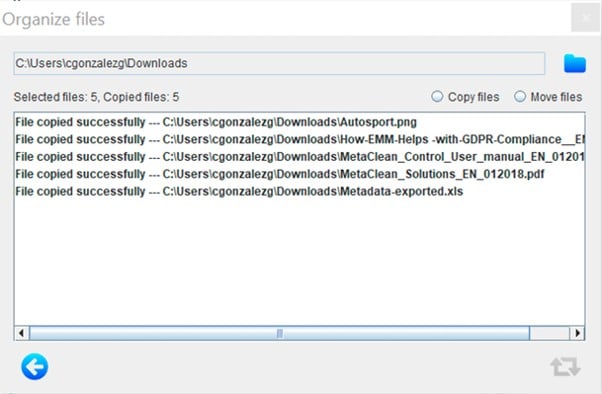
La opción «Organizar archivos» te permite copiar o modificar uno o varios archivos a la vez.
En la ventana principal, selecciona los archivos que deseas mover o copiar.
A continuación, haz clic en el botón «Organizar archivos». Aparecerá la siguiente ventana, en la que seleccionaremos el directorio de destino y la acción (copiar o mover).
A continuación, haz clic en el icono «
» para iniciar la operación.
Para cada uno de los documentos, se mostrará un mensaje que indica el resultado del proceso: «Archivo copiado/movido correctamente».
Si combinamos la herramienta «Buscar por metadatos» con la herramienta «Organizar archivos», podríamos, por ejemplo, organizar nuestras fotografías según la fecha en que se tomaron y, a continuación, moverlas a un directorio que indique el viaje correspondiente.
Para ello, indicaríamos en los metadatos la fecha en la que se tomó la fotografía y, a continuación, la moveríamos al directorio deseado.
Además, podríamos organizar todos nuestros documentos en diferentes directorios según el contenido de sus metadatos
(por ejemplo, organizarlos por título o autor del documento).
3.7 – Exportar metadatos
La opción «Exportar metadatos» está diseñada para exportar los metadatos de archivos de tipo: Microsoft Office, Open Office y PDF a un archivo Excel o CSV.
Para ello, seleccione los archivos que desea exportar y haga clic en el botón «Exportar metadatos».
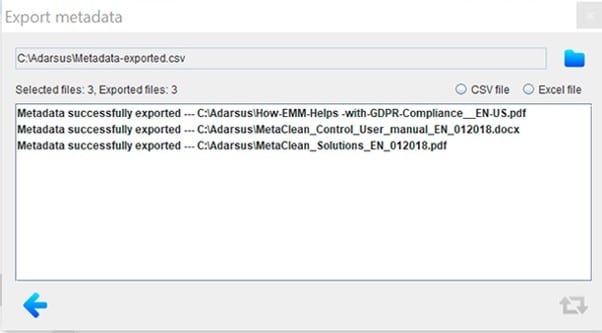
A continuación, aparecerá una nueva ventana en la que deberá seleccionar el directorio donde desea guardar el archivo con los metadatos exportados, elegir el tipo de archivo (CSV o Excel) y, por último, hacer clic en el botón de procesamiento
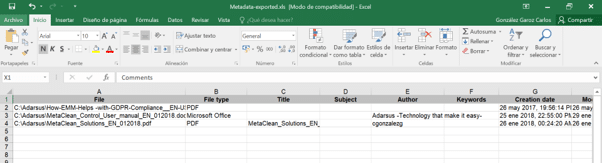
MetaClean mostrará un mensaje para cada archivo procesado indicando el resultado de la exportación. Al final del proceso, se habrá creado un archivo llamado «Metadata-exported» en el directorio seleccionado previamente, que contendrá los metadatos de los archivos seleccionados en el formato elegido.
En nuestro ejemplo, hemos seleccionado un archivo Excel en el que podemos ver que las primeras columnas identifican la ruta completa del archivo procesado y su tipo, y a continuación una columna para cada tipo de metadatos.
En el archivo exportado, se creará una columna para cada tipo de metadatos que pueda contener un documento:
Título del documento.
Asunto del documento.
Autor del documento.
Palabras clave del documento.
Fecha de creación del documento.
Fecha de modificación del documento.
Herramienta con la que se creó el documento.
Fabricante de la herramienta con la que se creó el documento.
Propiedades personalizadas del documento.
Nombre de la empresa.
Administrador.
Categoría del documento.
Estado del documento.
Modificado por.
Revisión del documento.
Plantilla del documento.
Tipo de contenido del documento.
Hora de edición del documento.
Fecha de la última impresión del documento.
Comentarios del documento.
3.8 – Procesamiento por lotes
La opción «Proceso por lotes» permite procesar los metadatos de un gran número de archivos a la vez.
Carga los archivos que desees procesar y haz clic en el botón «Proceso por lotes».
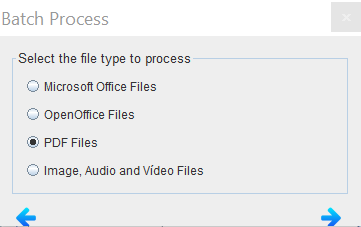
2) Seleccione el tipo de archivos que desea procesar y haga clic en el botón
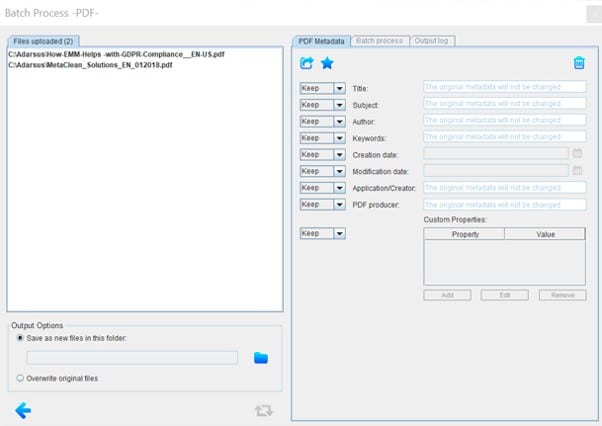
Automáticamente, los archivos PDF cargados en la ventana principal se mostrarán en la nueva ventana «Proceso por lotes».
Modifique los campos de metadatos de la misma manera que se muestra arriba para los archivos individuales (punto 3.2 – Edición de metadatos-). Dispone de las opciones de eliminación de metadatos, creación de plantillas o aplicación de una ya existente. Los cambios se aplicarán a todos los documentos de la lista, sin necesidad de seleccionarlos individualmente.
Automáticamente, los archivos PDF cargados en la ventana principal se mostrarán en la nueva ventana «Proceso por lotes».
Modifique los campos de metadatos de la misma manera que se muestra arriba para los archivos individuales (punto 3.2 – Edición de metadatos-). Dispone de las opciones de eliminación de metadatos, creación de plantillas o aplicación de una ya existente. Los cambios se aplicarán a todos los documentos de la lista, sin necesidad de seleccionarlos individualmente.
La herramienta ofrece varias opciones de modificación en cada campo de metadatos:
Mantener: conserva el texto original de los metadatos, sin modificarlo ni eliminarlo.
Cambiar: permite editar el campo para modificarlo.
Añadir: conserva el texto original, tras el cual se añadirá el nuevo texto deseado.
Añadir al principio: conserva el texto original, pero añade la modificación deseada antes del texto original.
Eliminar: elimina los metadatos.
También podemos realizar acciones sobre los archivos cargados en la lista; si haces clic con el botón derecho del ratón en el área de los archivos cargados de , aparecerá un menú en el que se permitirán las siguientes acciones: cargar más archivos para el procesamiento por lotes, utilizar la herramienta de búsqueda automática de archivos según las condiciones que hayamos elegido, mostrar los metadatos del archivo seleccionado, mostrar el directorio donde se encuentra el archivo, abrir el archivo con la herramienta predeterminada o, finalmente, eliminarlo de la lista.
Por último, debe elegir entre sobrescribir los archivos originales, aplicar la configuración de metadatos establecida o guardarlos como archivos nuevos en el directorio que especifique (los archivos originales no se modificarán). Para iniciar el procesamiento por lotes, haga clic en el icono
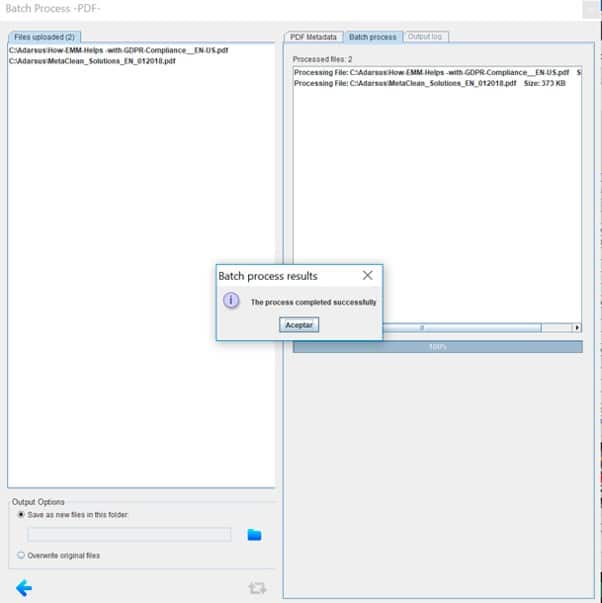
Una vez finalizada la tarea, se mostrará un mensaje con el resultado del procesamiento de los archivos, así como una nueva pestaña: «Salida de mensajes», donde se ampliará el nivel de detalle en caso de que se produzca alguna advertencia o error en cualquiera de los archivos procesados.
3.9 Comprar producto
La compra del producto se puede realizar desde el sitio web oficial: www.adarsus.com, al que se puede acceder haciendo clic en el botón:
Una vez finalizado el proceso de compra, se enviará automáticamente al comprador un correo electrónico de confirmación del pago con breves instrucciones para activar su licencia Puede descargarlas aquí.
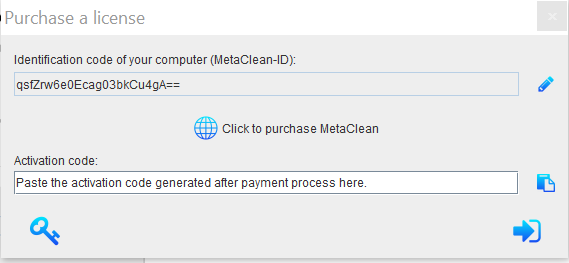
MetaClean-ID: código que identifica de forma única tu ordenador; este código se utilizará para obtener el código de activación de tu licencia, que quedará vinculado a tu ordenador.
3.10 Actualizar MetaClean
Esta funcionalidad nos permitirá mantener nuestro producto actualizado de forma rápida y sencilla; no será necesario realizar configuraciones adicionales ni activaciones adicionales.
04 - Acceso a MetaClean OneClick (plataforma Windows)
Se trata de un producto adicional que se distribuye de forma gratuita para plataformas Windows. Permite eliminar los metadatos de los documentos seleccionados con un solo clic.
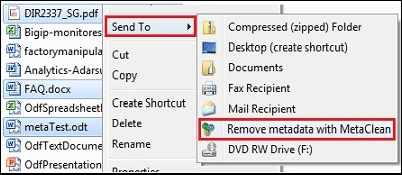
Para probarlo, abra el explorador de archivos, seleccione los archivos que desea limpiar, haga clic con el botón derecho del ratón y seleccione la opción «Enviar a» > «Eliminar metadatos con MetaClean».
Aparecerá una ventana que muestra el proceso de eliminación de metadatos en los archivos seleccionados.
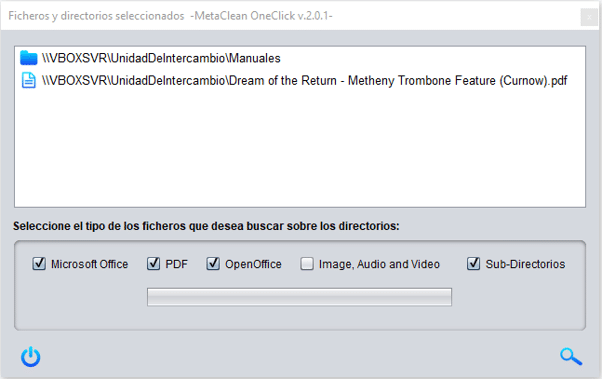
Si la selección de archivos incluye un directorio, aparecerá una ventana en la que podremos elegir qué tipos de archivos se limpiarán dentro del directorio o de los directorios seleccionados.
Marque la casilla « » para que la herramienta busque archivos dentro de los subdirectorios.
Una vez finalizada la selección de los tipos de archivos que se van a buscar, haremos clic en el botón «
» para iniciar la búsqueda de archivos dentro de los directorios.
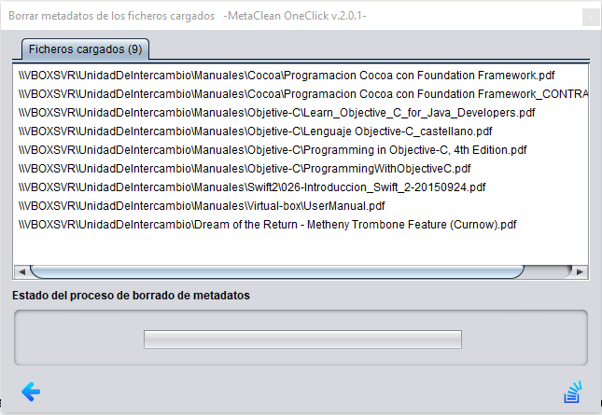
Al final del proceso se mostrará una ventana con la lista de archivos encontrados; haga clic en el botón «
» para iniciar el proceso de eliminación de metadatos de los archivos de la lista.
Al final del proceso, aparecerá un mensaje mostrando el resultado del procesamiento de los archivos.
Para ofrecer las mejores experiencias, utilizamos tecnologías como las cookies para almacenar y/o acceder a la información del dispositivo. El consentimiento de estas tecnologías nos permitirá procesar datos como el comportamiento de navegación o las identificaciones únicas en este sitio. No consentir o retirar el consentimiento, puede afectar negativamente a ciertas características y funciones.
Funcional
Siempre activo
El almacenamiento o acceso técnico es estrictamente necesario para el propósito legítimo de permitir el uso de un servicio específico explícitamente solicitado por el abonado o usuario, o con el único propósito de llevar a cabo la transmisión de una comunicación a través de una red de comunicaciones electrónicas.
Preferencias
El almacenamiento o acceso técnico es necesario para la finalidad legítima de almacenar preferencias no solicitadas por el abonado o usuario.
Estadísticas
El almacenamiento o acceso técnico que es utilizado exclusivamente con fines estadísticos.El almacenamiento o acceso técnico que se utiliza exclusivamente con fines estadísticos anónimos. Sin un requerimiento, el cumplimiento voluntario por parte de tu proveedor de servicios de Internet, o los registros adicionales de un tercero, la información almacenada o recuperada sólo para este propósito no se puede utilizar para identificarte.
Marketing
El almacenamiento o acceso técnico es necesario para crear perfiles de usuario para enviar publicidad, o para rastrear al usuario en una web o en varias web con fines de marketing similares.

 » que aparece a la derecha de la pantalla principal, puedes predeterminar el directorio por defecto en el que comenzará la búsqueda de archivos, lo que simplifica y agiliza el trabajo. No obstante, siempre tendrás la opción de modificar la fuente de los archivos en cada búsqueda, si así lo deseas.


















 » para que la herramienta busque archivos dentro de los subdirectorios.