MetaClean Control é uma ferramenta multiplataforma que permite visualizar, pesquisar, modificar e remover metadados dos seus documentos e imagens, bem como de arquivos de áudio e vídeo, evitando a exposição de informações sensíveis e/ou confidenciais ao compartilhar esses tipos de arquivos. Não requer a instalação de Microsoft Office, Open Office ou Adobe Acrobat, e não necessita de conexão com a Internet para funcionar.
O aplicativo é compatível com uma grande variedade de arquivos de imagem, áudio e vídeo, pode lidar com documentos grandes (mais de 100 MB) e permite editar ou excluir metadados de um grande número de arquivos de uma só vez, além de realizar operações de busca de arquivos com base no conteúdo de seus metadados.
02 - Instalação do MetaClean Control
MetaClean é compatível com os seguintes sistemas operacionais: Microsoft Windows, Linux, Unix e Mac OS X.
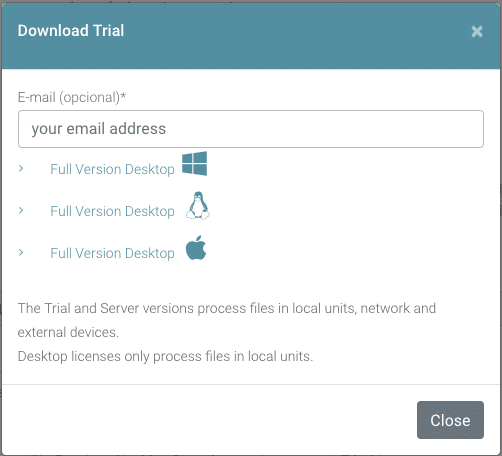
Desde MetaClean Control Você pode baixar a versão de teste gratuitamente, selecionando o tipo de sistema operacional e se você tem ou não o Java instalado em seu computador.
Todas as funções estão disponíveis na versão de teste, mas com as seguintes restrições:
– É possível modificar no máximo 3 arquivos ao mesmo tempo.
– Permite um máximo de 50 arquivos modificados.
– Em cada arquivo processado aparecerá o seguinte texto:
«Desenvolvido por MetaClean (www.adarsus.com) - Licença de avaliação -»
incluirá nos metadados: «Aplicativo»
A versão profissional remove as restrições da versão de teste:
Permite o processamento de um número ILIMITADO de arquivos ao mesmo tempo.
Atualizações e suporte técnico gratuitos durante o primeiro ano.
Desativação da mensagem «Desenvolvido por MetaClean (www.adarsus.com) -Licença de avaliação-» dos metadados «Aplicação».
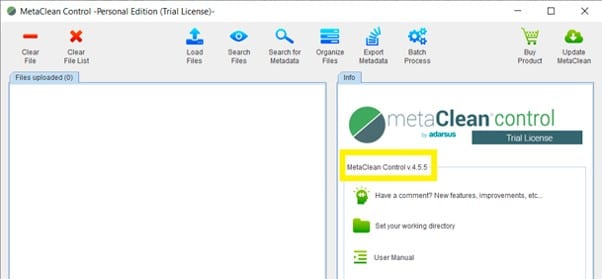
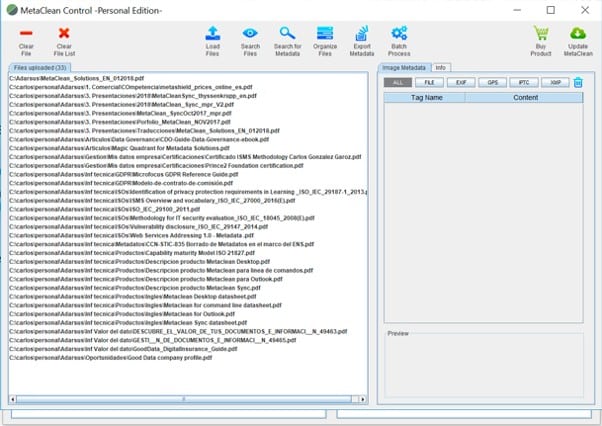
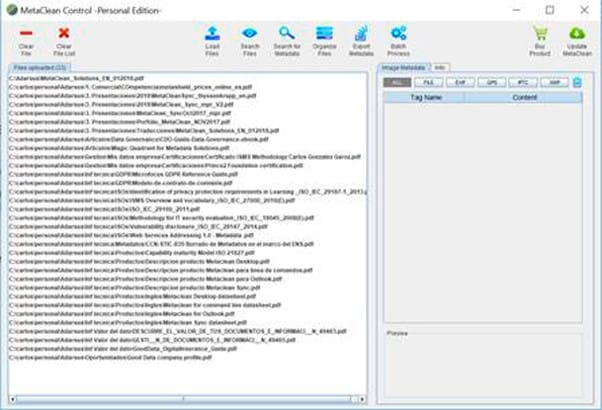
Após a conclusão da instalação, um atalho será criado na sua área de trabalho, a partir do qual você pode acessar o menu principal do aplicativo. O MetaClean é fácil e intuitivo e não precisa de conexão com a internet para funcionar.
Da opção «» que aparece à direita da tela principal, você pode pré-determinar o diretório padrão onde a busca de arquivos começará, o que simplifica e agiliza o trabalho. No entanto, você sempre terá a opção de modificar a fonte dos arquivos em cada busca, caso deseje.
3.1 – Carregar arquivos
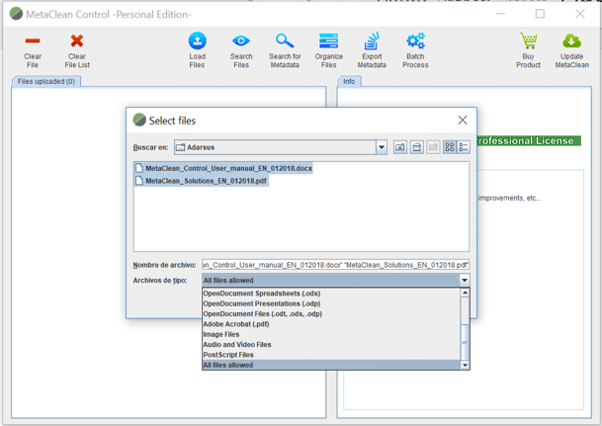
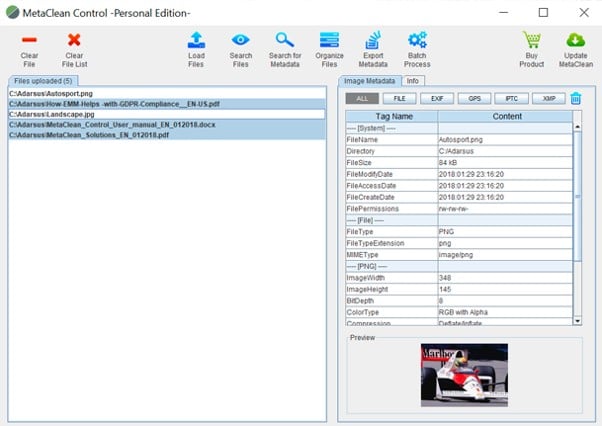
A opção «Carregar arquivos» permite selecionar manualmente os arquivos do diretório com o qual trabalharemos; também permite filtrá-los por tipo de arquivo se clicarmos no menu suspenso «Arquivos do tipo».
3.2 – Edição de metadados
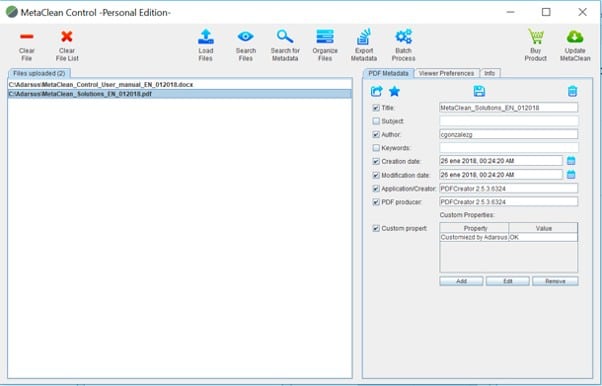
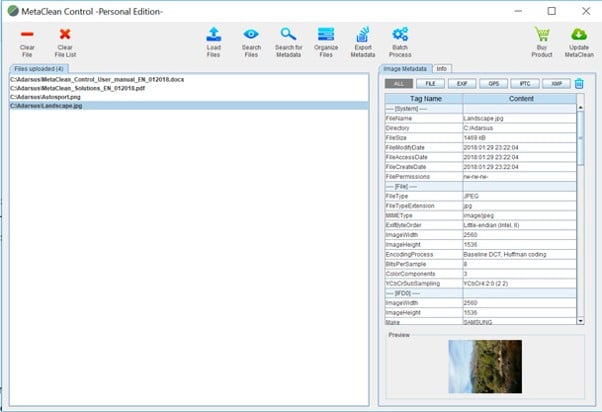
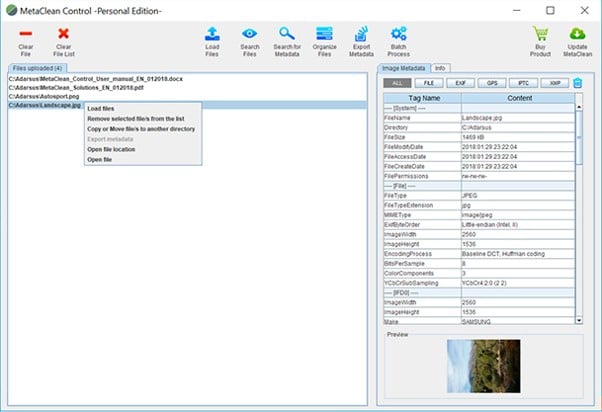
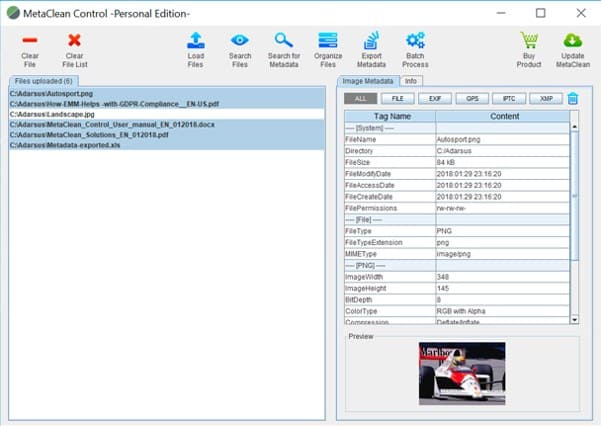
Uma vez carregados os arquivos, ao clicar em qualquer um deles, você poderá ver na coluna direita da janela principal todos os metadados correspondentes ao arquivo selecionado. A partir desta janela você pode editar o conteúdo dos diferentes campos de metadados e/ou adicionar metadados personalizados.
Para remover todos os metadados do arquivo, clique no ícone:
Quando terminar de modificar os valores dos diferentes campos de metadados, salve as alterações no arquivo clicando no ícone:
Ao final do processo de salvar o arquivo, aparecerá o ícone
indicando que o processo foi finalizado corretamente.
Para evitar ter que digitar as mesmas informações em diferentes campos de metadados várias vezes, você pode usar modelos de metadados. Para fazer isso, preencha os dados que lhe interessam e clique no ícone
para guardá-los como modelo de metadados.
Quando quiser aplicar esses valores a um novo arquivo, basta clicar no ícone
e os diferentes campos de metadados serão preenchidos automaticamente com os valores salvos anteriormente.
Metadados em arquivos de imagem
Os principais padrões existentes para a definição de metadados em imagens digitais são: EXIF, IPTC e XPM.
EXIF é o formato de metadados mais utilizado por câmeras digitais. Ele define um conjunto de tags que descrevem as características da câmera (fabricante, modelo, software, etc.) e sua configuração no momento da captura da imagem.
IPTC é um consórcio formado pelas principais agências de notícias e empresas de comunicação. Na IPTC, as organizações jornalísticas desenvolvem e mantêm padrões técnicos para melhorar e homogeneizar a troca de notícias entre as agências em todo o mundo.
XMP É um padrão que define um modelo para a criação e processamento de metadados, baseado em tags XML. Este modelo utiliza um esquema de metadados para armazenar propriedades básicas e outro esquema para que cada dispositivo ou aplicação possa armazenar seu próprio conteúdo. Dessa forma, cada aplicação pode usar esse método comum para capturar e compartilhar seus metadados.
Alguns tipos de metadados são criados e utilizados exclusivamente por um dos padrões. Em contrapartida, outros tipos de metadados são implementados por mais de um padrão.
O MetaClean permite processar os metadados armazenados para cada um desses padrões de forma simples e intuitiva.
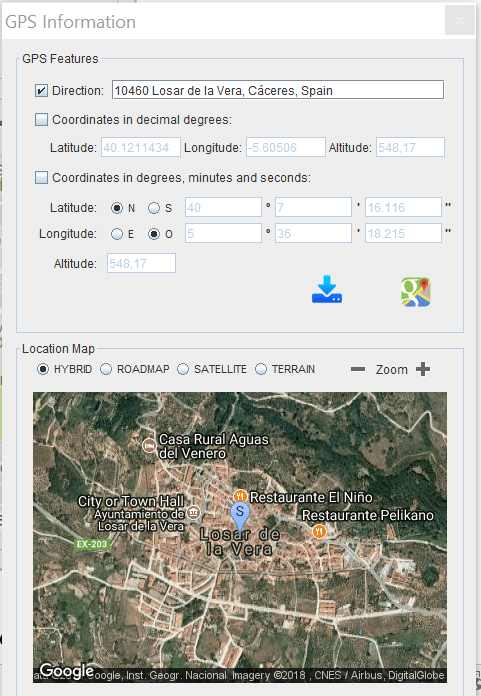
MetaClean permite geolocalizar suas imagens; para isso, carregaremos as imagens na área de trabalho principal como descrito anteriormente, selecionaremos a imagem e clicaremos no botão
Uma nova janela se abrirá onde, no campo «Endereço», introduziremos o endereço do local onde a fotografia foi tirada; não é necessário saber o endereço exato do local, basta indicar uma referência dele:
A seguir, pressionaremos a tecla «ENTER» ou clicaremos no botão
Como pode ser visto na imagem a seguir, todos os campos de localização do endereço inserido serão preenchidos automaticamente, exibindo também a localização em um mapa que nos permitirá ampliá-la e até mesmo alterar sua visualização.
Para finalizar, vamos guardar a localização GPS clicando no botão
Considerações para arquivos de áudio, vídeo e imagem:
Somente metadados modificáveis serão excluídos ou editados; existe uma grande quantidade de metadados que são necessários para que diferentes ferramentas do mercado possam manipular ou visualizar este tipo de arquivo.
Os modelos de metadados não são aplicáveis a este tipo de arquivo.
Além disso, o MetaClean possui diversos atalhos de trabalho após o carregamento dos arquivos. Para acessá-los, posicionaremos o cursor do mouse sobre a área «arquivos carregados» e clicaremos com o botão direito. Surgirá um menu desdobrável que nos permitirá escolher entre as seguintes opções: «Carregar arquivos», «Excluir os arquivos selecionados da lista», «Copiar ou mover arquivos para outro diretório», «Exportar metadados», «Abrir local do arquivo» ou «Abrir arquivo», em apenas um clique.
3.3 – Excluir arquivo e Excluir tudo
As opções «Apagar arquivo» e «Apagar lista de arquivos» permitem que você remova um ou vários arquivos da lista de arquivos carregados. No entanto, os arquivos nunca serão excluídos do sistema operacional.
3.4 – Buscar arquivos
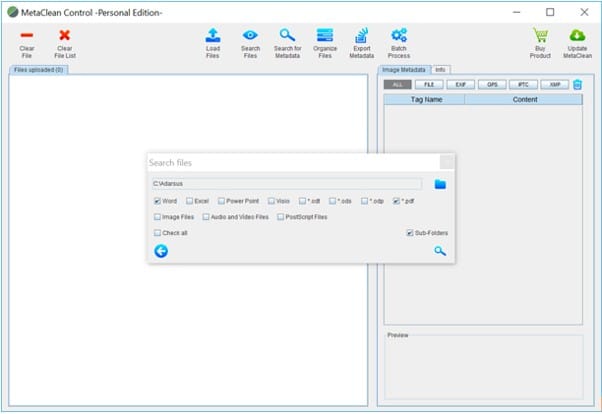
Esta ferramenta permite carregar automaticamente os diferentes arquivos; você só precisa indicar o tipo de arquivo que deseja carregar e o diretório onde procurar (e se deseja procurar também nos subdiretórios).
Quando o processo de pesquisa for concluído, a janela «Pesquisar arquivos» será fechada automaticamente e os arquivos encontrados serão exibidos na janela principal.
3.5 – Busca de metadados
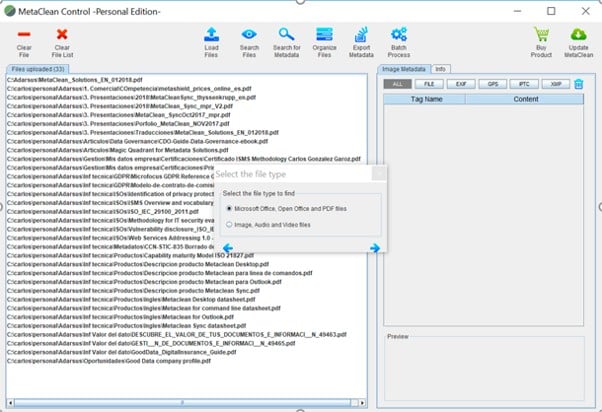
A pesquisa de metadados permite que você pesquise arquivos com base no conteúdo de cada um dos campos de metadados. Primeiro, você precisará selecionar o tipo de arquivo que deseja pesquisar.
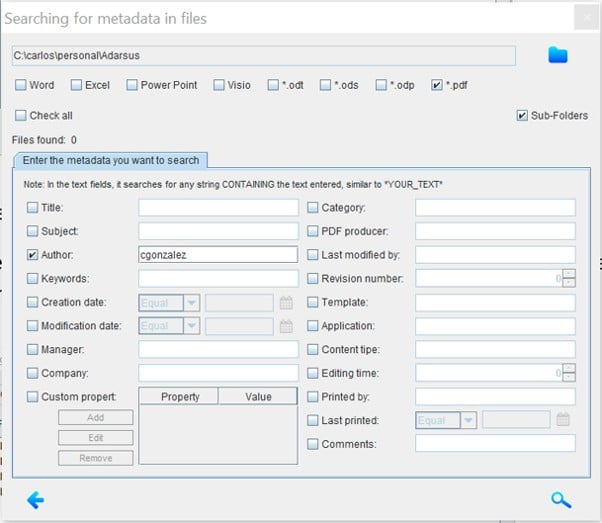
Em seguida, selecione os tipos de arquivos que deseja pesquisar (Word, Excel, …), o diretório de pesquisa e, finalmente, preencha cada uma das condições que devem ser atendidas.
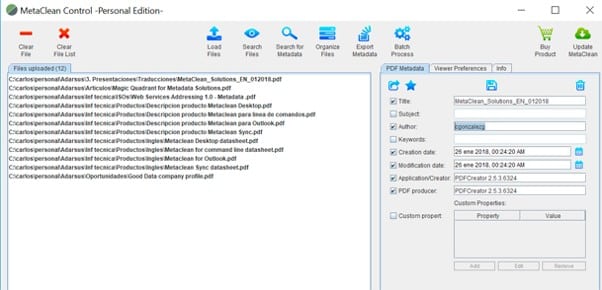
Neste exemplo, você procurará todos os arquivos PDF encontrados no diretório C:\Carlos\personal\Adarsus (e subdiretórios) cujos metadados de Autor contenham a string: cgonzalezg
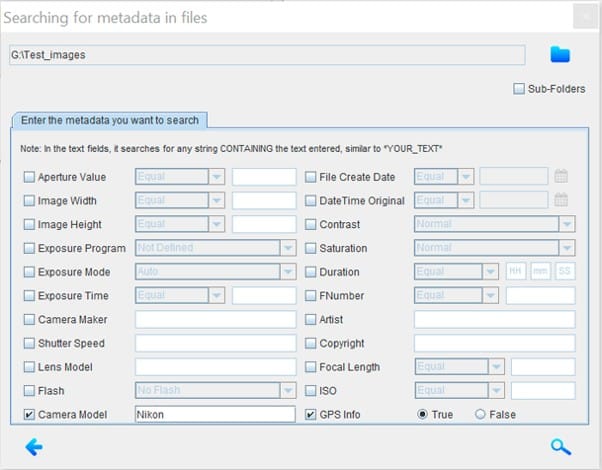
Quando o processo de busca for concluído, a janela «Buscar metadados em arquivos» será fechada automaticamente e os arquivos que corresponderem às condições especificadas serão exibidos na janela principal.
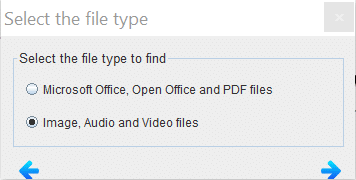
A seguir, você encontrará mais um exemplo de pesquisa de arquivos de mídia com base em seus metadados. Neste caso, selecionamos a opção: Arquivos de Imagem, Áudio e Vídeo.
Procuraremos no diretório G:\Test Images (incluindo subdiretórios) todas as imagens que possuam coordenadas GPS e cujo modelo da câmera contenha a string: Nikon
3.6 – Organizar arquivos
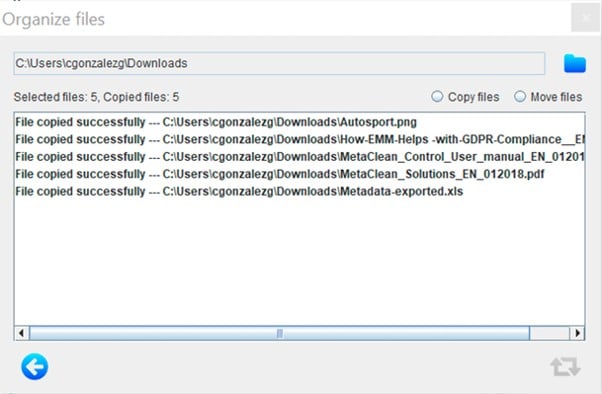
A opção «Organizar arquivos» permite copiar ou modificar um ou vários arquivos de cada vez.
Na janela principal, selecione os arquivos que deseja mover ou copiar.
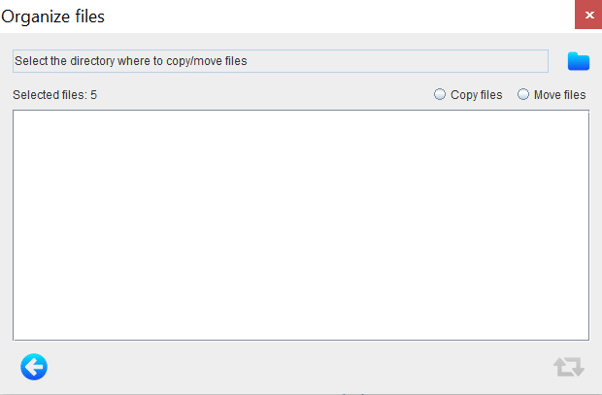
Em seguida, clique no botão «Organizar arquivos». A seguinte janela aparecerá, na qual selecionaremos o diretório de destino e a ação (copiar ou mover).
A seguir, clique no ícone «
» para iniciar a operação.
Para cada um dos documentos, uma mensagem indicará o resultado do processo: «Arquivo copiado/movido com sucesso».
Se combinarmos a ferramenta «Buscar por metadados» com a ferramenta «Organizar arquivos», poderíamos, por exemplo, organizar nossas fotografias de acordo com a data em que foram tiradas e, em seguida, movê-las para um diretório que indique a viagem correspondente.
Para isso, indicaríamos nos metadados a data em que a fotografia foi tirada e, em seguida, a moveríamos para o diretório desejado.
Além disso, poderíamos organizar todos os nossos documentos em diretórios diferentes com base no conteúdo de seus metadados
(por exemplo, organizá-los por título ou autor do documento).
3.7 – Exportar metadados
A opção «Exportar metadados» foi projetada para exportar metadados de arquivos dos tipos: Microsoft Office, Open Office e PDF para um arquivo Excel ou CSV.
Para isso, selecione os arquivos que deseja exportar e clique no botão «Exportar metadados».
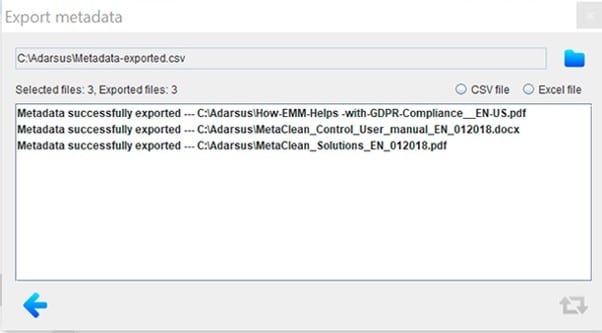
Em seguida, aparecerá uma nova janela na qual você deverá selecionar o diretório onde deseja salvar o arquivo com os metadados exportados, escolher o tipo de arquivo (CSV ou Excel) e, por fim, clicar no botão de processamento
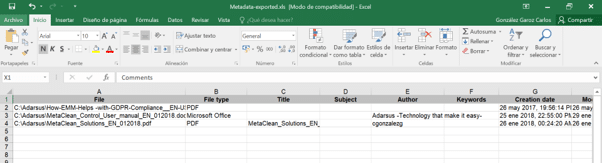
MetaClean exibirá uma mensagem para cada arquivo processado, indicando o resultado da exportação. Ao final do processo, um arquivo chamado «Metadata-exported» será criado no diretório previamente selecionado, contendo os metadados dos arquivos selecionados no formato escolhido.
Em nosso exemplo, selecionamos um arquivo Excel em que podemos ver que as primeiras colunas identificam o caminho completo do arquivo processado e seu tipo, e a seguir uma coluna para cada tipo de metadados.
No arquivo exportado, uma coluna será criada para cada tipo de metadado que um documento possa conter:
Título do documento.
Assunto do documento.
Autor do documento.
Palavras-chave do documento.
Data de criação do documento.
Data de modificação do documento.
Ferramenta com a qual o documento foi criado.
Fabricante da ferramenta com a qual o documento foi criado.
Propriedades personalizadas do documento.
Nome da empresa.
Administrador.
Categoria do documento.
Estado do documento.
Modificado por.
Revisão do documento.
Modelo do documento.
Tipo de conteúdo do documento.
Hora de editar el documento.
Data da última impressão do documento.
Comentários do documento.
3.8 – Processamento em Lote
A opção «Processamento em lote» permite processar os metadados de um grande número de arquivos de uma vez.
Carregue os arquivos que você deseja processar e clique no botão «Processamento em lote».
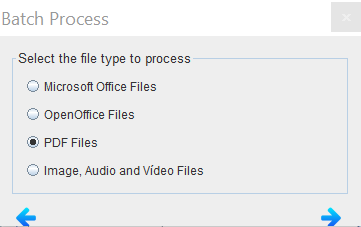
2) Selecione o tipo de arquivo que deseja processar e clique no botão
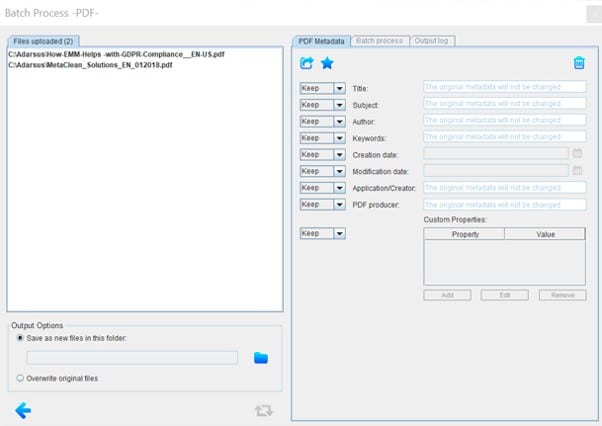
Automaticamente, os arquivos PDF enviados para a janela principal serão exibidos na nova janela «Processamento em Lote».
Modifique os campos de metadados da mesma forma que é demonstrado acima para os arquivos individuais (ponto 3.2 – Edição de metadados-). Você tem as opções de exclusão de metadados, criação de um modelo ou aplicação de um já existente. As alterações serão aplicadas a todos os documentos da lista, sem a necessidade de selecioná-los individualmente.
Automaticamente, os arquivos PDF enviados para a janela principal serão exibidos na nova janela «Processamento em Lote».
Modifique os campos de metadados da mesma forma que é demonstrado acima para os arquivos individuais (ponto 3.2 – Edição de metadados-). Você tem as opções de exclusão de metadados, criação de um modelo ou aplicação de um já existente. As alterações serão aplicadas a todos os documentos da lista, sem a necessidade de selecioná-los individualmente.
A ferramenta oferece várias opções de modificação em cada campo de metadados:
Manter: conserva o texto original dos metadados, sem modificá-lo ou excluí-lo.
Alterar: permite editar o campo para modificá-lo.
Adicionar: conserva el texto original, a continuación se añadirá el nuevo texto deseado.
Adicionar no início: conserva o texto original, mas adiciona a modificação desejada antes do texto original.
Eliminar: remove os metadados.
Também podemos realizar ações nos arquivos carregados na lista; se você clicar com o botão direito do mouse na área de arquivos carregados, um menu aparecerá onde as seguintes ações serão permitidas: carregar mais arquivos para processamento em lote, usar a ferramenta de busca automática de arquivos de acordo com as condições que escolhemos, mostrar os metadados do arquivo selecionado, mostrar o diretório onde o arquivo está localizado, abrir o arquivo com a ferramenta padrão ou, finalmente, removê-lo da lista.
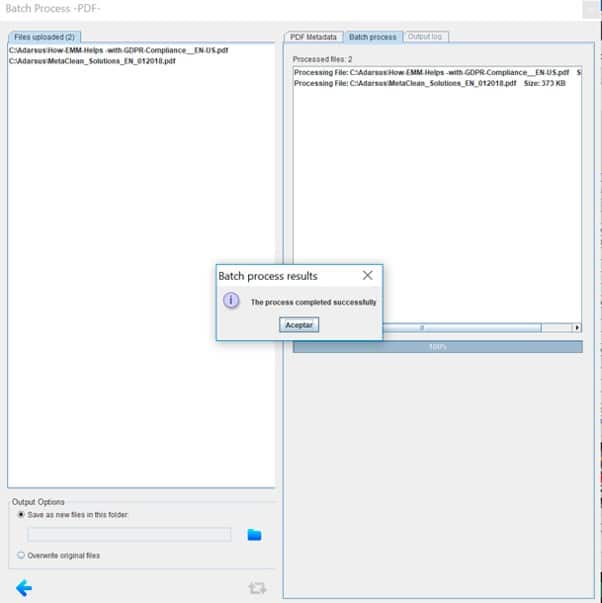
Por último, você deve escolher entre sobrescrever os arquivos originais, aplicar as configurações de metadados definidas ou salvá-los como novos arquivos no diretório que você especificar (os arquivos originais não serão modificados). Para iniciar o processamento em lote, clique no ícone
Uma vez finalizada a tarefa, será exibida uma mensagem com o resultado do processamento dos arquivos, assim como uma nova aba: «Saída de Mensagens», onde será ampliado o nível de detalhe caso ocorra algum aviso ou erro em qualquer um dos arquivos processados.
3.9 Comprar produto
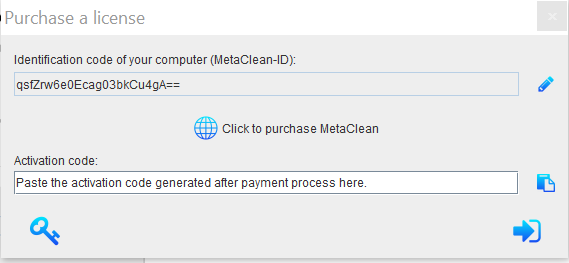
A compra do produto pode ser realizada no site oficial: www.adarsus.com, ao qual você pode acessar clicando no botão:
Após a conclusão do processo de compra, um e-mail de confirmação de pagamento com instruções breves sobre como ativar sua licença será enviado automaticamente ao comprador. Você pode baixá-las. aqui.
MetaClean-ID: código que identifica exclusivamente o seu computador; este código será utilizado para obter o código de ativação da sua licença, que ficará vinculado ao seu computador.
3.10 Atualizar MetaClean
Esta funcionalidade nos permitirá manter nosso produto atualizado de forma rápida e simples; não será necessário realizar configurações adicionais nem ativações adicionais.
04 - Acesso ao MetaClean OneClick (plataforma Windows)
Trata-se de um produto adicional distribuído gratuitamente para plataformas Windows. Permite remover os metadados de documentos selecionados com um único clique.
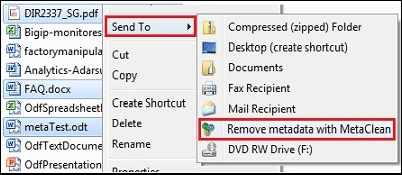
Para testar, abra o explorador de arquivos, selecione os arquivos que deseja limpar, clique com o botão direito do mouse e selecione a opção «Enviar para» > «Eliminar metadados com MetaClean».
Uma janela aparecerá mostrando o processo de remoção de metadados nos arquivos selecionados.
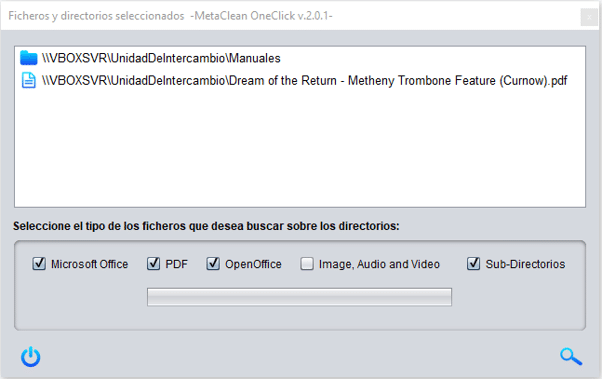
Se a seleção de arquivos incluir um diretório, uma janela aparecerá onde poderemos escolher quais tipos de arquivos serão limpos dentro do(s) diretório(s) selecionado(s).
Marque a caixa « » para que a ferramenta procure arquivos dentro dos subdiretórios.
Uma vez finalizada a seleção dos tipos de arquivos que serão pesquisados, clicaremos no botão «
» para iniciar a busca de arquivos dentro dos diretórios.
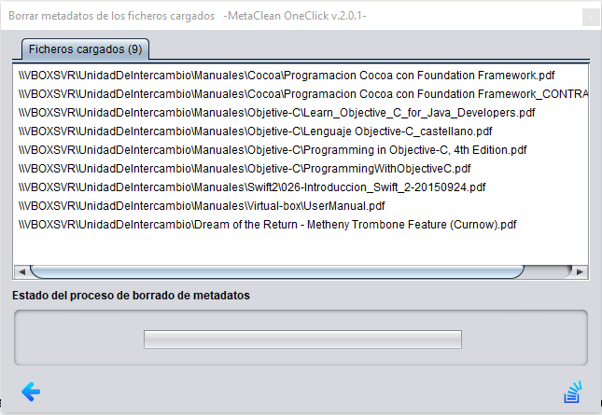
Ao final do processo, uma janela será exibida com a lista de arquivos encontrados; clique no botão «
» para iniciar o processo de remoção de metadados dos arquivos da lista.
No final do processo, uma mensagem exibirá o resultado do processamento dos arquivos.
Se tiver alguma dúvida ou comentário, escreva para sales@adarsus.com
Gerenciar o consentimento
Para proporcionar as melhores experiências, usamos tecnologias como cookies para armazenar e/ou acessar informações em seu dispositivo. O consentimento com essas tecnologias nos permitirá processar dados como comportamento de navegação ou identificadores exclusivos neste site. O não consentimento ou a retirada do consentimento pode afetar negativamente determinados recursos e funções.
Funcional
Sempre ativo
O armazenamento ou o acesso técnico é estritamente necessário para a finalidade legítima de permitir o uso de um serviço específico explicitamente solicitado pelo assinante ou usuário, ou para a finalidade exclusiva de realizar a transmissão de uma comunicação por meio de uma rede de comunicações eletrônicas.
Preferências
O armazenamento ou acesso técnico é necessário para a finalidade legítima de armazenar preferências não solicitadas do assinante ou usuário.
Estatísticas
Armazenamento técnico ou acesso que é usado exclusivamente para fins estatísticos.Armazenamento ou acesso técnico que é usado exclusivamente para fins estatísticos anônimos. Sem uma solicitação, a conformidade voluntária do seu provedor de serviços de Internet ou registros adicionais de terceiros, as informações armazenadas ou recuperadas exclusivamente para essa finalidade não podem ser usadas para identificá-lo.
Marketing
O armazenamento ou acesso técnico é necessário para criar perfis de usuário para enviar publicidade ou para rastrear o usuário em um site ou em vários sites para fins de marketing semelhantes.

 » que aparece à direita da tela principal, você pode pré-determinar o diretório padrão onde a busca de arquivos começará, o que simplifica e agiliza o trabalho. No entanto, você sempre terá a opção de modificar a fonte dos arquivos em cada busca, caso deseje.


















 » para que a ferramenta procure arquivos dentro dos subdiretórios.